Visual Code Studio의 Debugging 기능에 대해 수학.
Debugging / 디버깅
프로그램 개발 단계 중, 소스 코드의 논리 오류나 비정상적 연산, 즉 버그를 찾고 수정하는 과정.
디버깅 툴(디버거) 소프트웨어를 사용해 분석.
디버깅 툴의 주요 기능:
Visual Studio:
01. 중단점
프로그램 실행 도중 멈추는 지점.
분석하고 싶은 코드에 설정한 뒤 오류를 확인.
02. 조사식
'감시'하고 싶은 변수, 배열, 맵, 셋, 조건문 등의 값을 라인 바이 라인 트래킹 및 확인.
03. Step 기능
Step Into - 다음 함수로 진입한다.
Step Over - 다음 함수를 건너뛰고, 다음 코드로 이동한다.
Step Out - 진행 중인 함수 escape
Eclipse:
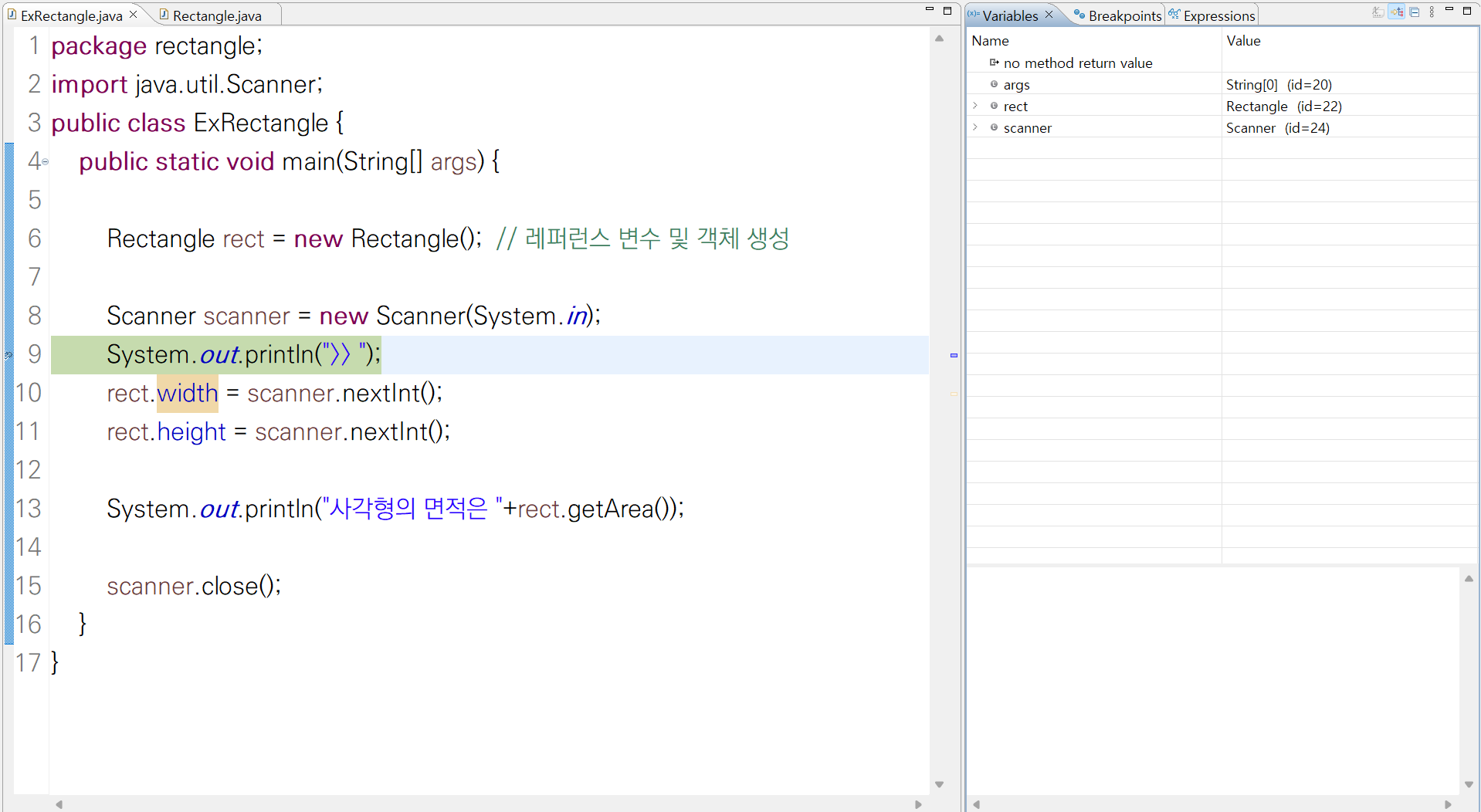
1) Run > Debug
2) 벌레 모양 아이콘
3) 키보드 단축키 F11

01. Break Point (중단점)
프로그램 실행 도중 멈추는 지점.
코드 우클릭이나 ctrl + shift + B로 toggle 할 수 있다.
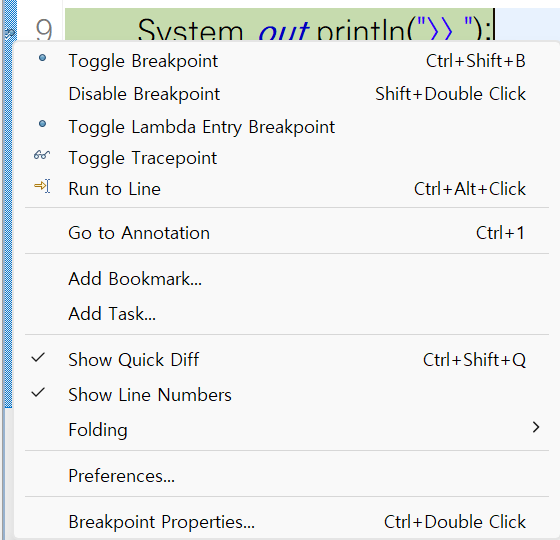
02. Step 기능
Step Into (F5) - 한 줄씩 진행, 함수 안이라면 함수 안으로 진입한다.
Step Over (F6) - 한 줄씩 진행, 함수 호출을 skip하고 다음 코드로 이동한다.
Step Out (F7) - 진행 중인 함수 escape, 함수 호출부로 돌아간다.
Resume (F8) - 다음 브레이크 포인트까지 코드를 진행한다.

03. 디버깅 탭 (Breakpoints / Variables / Expressions)
Breakpoints - 현재 설정되어 있는 브레이크 포인트들을 확인 가능.
Variables - 모든 변수의 값을 확인 가능. (코드에서 직접적으로 마우스 오버 시 변수 값 체크도 가능.)
Expressions - 자신이 확인하고 싶은 특정 변수 값 확인 가능. (Add new expression으로 변수 추가.) Visual Studio의 조사식과 비슷한 기능으로 추정.